Po co w ogóle NAS w domu i czy naprawdę go potrzebujesz
Domowy serwer NAS jako centrum plików i multimediów
Domowy serwer NAS w 2025 roku coraz częściej pełni rolę centralnego „magazynu” plików: zdjęć, filmów, muzyki, dokumentów oraz kopii zapasowych komputerów i telefonów. To mały serwer z jednym lub kilkoma dyskami, podłączony na stałe do domowego routera. Zamiast trzymać wszystko na pojedynczym laptopie, rozbijając dane po kilku dyskach zewnętrznych i chmurach, przechowujesz całość w jednym miejscu, do którego każdy w domu może sięgnąć z telefonu, TV czy konsoli.
Do najczęstszych zastosowań domowego NAS należą: backup zdjęć i dokumentów, streaming filmów z NAS na telewizor czy tablet, udostępnianie plików między komputerami, a także zdalny dostęp do danych spoza domu. Jeden dobrze skonfigurowany NAS zastępuje kilka rozwiązań naraz i potrafi znacząco uprościć codzienną pracę z plikami. Zwłaszcza w rodzinie, gdzie każdy ma swój smartfon, laptop i konto w różnych chmurach.
Przy odpowiedniej konfiguracji domowy serwer NAS 2025 spokojnie obsłuży kilka równoczesnych zadań: np. zgrywanie zdjęć z trzech telefonów, pobieranie torrentów, jednoczesne odtwarzanie filmu 4K na TV salonowym i serialu HD na tablecie dziecka. Klucz leży w dobraniu sprzętu i oprogramowania do rzeczywistych potrzeb, a nie do folderowych obietnic producenta.
Kiedy NAS ma sens w domu
Serwer NAS ma największy sens, gdy w jednym domu działa kilka urządzeń, a ilość danych rośnie w tempie wykładniczym. Typowy scenariusz: dwie osoby dorosłe, dwoje dzieci, do tego 3–5 telefonów, 2–3 laptopy, konsola, telewizor smart, czasem tablet. Każde urządzenie generuje zdjęcia, wideo, dokumenty, pliki z gier i aplikacji. Ręczne kopiowanie tego na dysk zewnętrzny szybko robi się uciążliwe i nierealne do utrzymania.
NAS zaczyna błyszczeć, gdy chcesz:
mieć automatyczny backup telefonów i komputerów bez pamiętania o kablu i wtyczkach,
odtwarzać filmy i muzykę z jednego miejsca w całym domu (TV, Chromecast, Apple TV, konsola),
dzielić się zdjęciami/filmami z rodziną bez wysyłania ich w chmurę publiczną,
dostawać się do swoich dokumentów z pracy, uczelni, delegacji,
przestać walczyć z komunikatem „brak miejsca na dysku” na każdym urządzeniu.
Domowy NAS jest też logicznym wyborem, gdy prowadzisz małą działalność z domu, robisz sporo zdjęć lub materiałów wideo (np. śluby, YouTube, vlog) albo pracujesz z dużymi projektami graficznymi. Wtedy lokalny serwer daje zarówno wygodę, jak i przewidywalne koszty – jednorazowa inwestycja w sprzęt i dyski, zamiast ciągłego dokupywania miejsca w wielu chmurach.
Kiedy NAS to przerost formy nad treścią
Nie każdy potrzebuje NAS. Jeśli masz jeden laptop i jeden telefon, a całość Twoich danych to kilkaset gigabajtów, spokojnie poradzisz sobie na tańszych rozwiązaniach: zewnętrzny dysk 2–4 TB plus sensownie ustawiony backup w wybranej chmurze. Proste narzędzie do synchronizacji folderu Dokumenty czy Zdjęcia plus cotygodniowa kopia na dysk USB rozwiązuje problem za ułamek ceny prostego NAS.
NAS bywa też przerostem formy, jeśli nie lubisz konfigurować sprzętu sieciowego i każda wizyta w ustawieniach routera kończy się frustracją. O ile gotowe urządzenia Synology czy QNAP mocno uprościły proces, to nadal jest to mały serwer, który trzeba ustawić, zrozumieć i raz na jakiś czas zaktualizować. Jeśli wizja logowania się do panelu WWW i klikania kreatorów budzi opór, lepiej zacząć od twardszej dyscypliny backupu na dysk zewnętrzny i prostej chmury.
Różnicę dobrze pokazuje porównanie: rodzina z kilkoma telefonami i laptopami, z setkami gigabajtów zdjęć i filmów, dla której NAS staje się domowym archiwum, kontra singiel, który ma jednego laptopa z 512 GB SSD, ogląda głównie Netflixa, a swoje dokumenty trzyma w jednej chmurze. W tym drugim przypadku domowy NAS 2025 jest raczej gadżetem i nowym obowiązkiem niż realną pomocą.
Domowe archiwum vs „mały serwerek do wszystkiego”
Trzeba też odróżnić zdroworozsądkowe „domowe archiwum”, czyli NAS jako bezpieczne miejsce na zdjęcia, filmy, dokumenty i kopie systemów, od ambitnego projektu „mały serwerek do wszystkiego”. W tej drugiej wersji dochodzą usługi typu: własna chmura (Nextcloud), maszynki wirtualne, docker z dziesiątkami kontenerów, serwer gier, automatyka domowa i monitorowanie kamer.
Dla części osób to świetne hobby – inwestują w mocny sprzęt, siedzą po nocach na forach, testują kolejne konfiguracje. Tylko że wtedy NAS jest już bardziej projektem IT niż narzędziem do prostego backupu rodziny. Jeśli chcesz głównie backup zdjęć i dokumentów oraz wygodny streaming filmów z NAS, a nie nowy etat admina we własnym domu, trzymaj się prostszej konfiguracji i nie kupuj sprzętu „pod wszystko”.
Rozsądny punkt startowy: dopasować model NAS i liczbę dysków do obecnych potrzeb z lekką górką na 3–5 lat, a nie pod pełne datacenter w salonie. Z czasem, jeśli złapiesz bakcyla, można dokupić RAM, wymienić model na mocniejszy lub postawić równolegle drugą, bardziej eksperymentalną maszynę.
Jak krok po kroku określić swoje potrzeby (scenariusze użycia)
Miniwywiad z samym sobą i domownikami
Zanim wybierzesz konkretny serwer NAS, przyda się prosty „wywiad z samym sobą”. Chodzi o to, żeby nie kupować za mocnego sprzętu tylko dlatego, że dobrze wygląda w recenzjach, ani za słabego, który padnie przy pierwszym filmie 4K.
Podstawowe pytania:
Ile osób będzie korzystać z NAS i na ilu urządzeniach? (telefony, laptopy, TV, konsole)
Jakie typy plików dominują – zdjęcia z telefonu, filmy 1080p, 4K z kamery, muzyka FLAC, dokumenty biurowe?
Czy planujesz używać NAS jako serwer multimediów (Plex, Jellyfin, Emby) czy tylko jako „dysk w sieci”?
Czy przyda się zdalny dostęp do NAS, czy wystarczy praca w obrębie domowej sieci?
Na ile lubisz/akceptujesz grzebanie w konfiguracji – czy jesteś w stanie poświęcić na start jeden weekend?
Już na tym etapie często okazuje się, że 70% wymagań to automatyczny backup zdjęć z telefonów i bezproblemowe odtwarzanie filmów na TV. Docker, maszyny wirtualne czy zaawansowane systemy plików BTRFS/ZFS to miły dodatek, ale wcale nie priorytet. Lepiej potraktować je jako „extra”, a nie główny powód wyboru konkretnego modelu.
Jak oszacować pojemność na 3–5 lat do przodu
Prosty sposób liczenia bez kalkulatorów online wygląda tak: zrób szybki przegląd aktualnych danych. Zlicz pojemność najważniejszych zbiorów: zdjęcia, filmy, dokumenty, projekty. Jeśli na dwóch laptopach i trzech telefonach masz razem ok. 1,5 TB danych, a rocznie przybywa mniej więcej 300–400 GB (zdjęcia, wideo, część danych z pracy), wynika z tego, że w 5 lat dobijesz do ~3,0–3,5 TB.
Do wyniku dodaj bezpieczny margines x2. Jeśli wychodzi 3 TB, planuj przestrzeń ok. 6 TB netto. Dlaczego tyle? Bo po drodze pojawią się nowe urządzenia, więcej wideo w 4K, może kamera samochodowa albo monitoring w domu. Lepiej mieć zapas niż za dwa lata przepinać wszystko na większe dyski.
Dla podstawowych potrzeb (rodzina, zdjęcia, filmy z telefonu, proste wideo 1080p) rozsądne konfiguracje w 2025 roku to:
NAS 2-zatokowy + dwa dyski 4 TB w RAID 1 (efektywnie ok. 4 TB na lata),
NAS 4-zatokowy + 3–4 dyski 4 TB w konfiguracji RAID 5/SHR (ok. 8–12 TB netto z większą elastycznością rozbudowy).
W przypadku bardzo dużej kolekcji filmów lub materiałów 4K warto od razu myśleć o 4 zatokach i dyskach 6–8 TB, bo takie materiały „zjadają” przestrzeń ekspresowo. Nadal jednak nie ma sensu kupować 8-zatokowego potwora „na wszelki wypadek”, jeśli dziś użyjesz najwyżej dwóch dysków 4 TB.
Backup czy centrum rozrywki – wymagania wydajności
Sprzętowe wymagania NAS są zupełnie inne, gdy ma on robić tylko backup, a inne, gdy ma być domowym centrum multimediów i małym serwerem aplikacji. Przy prostym backupie wystarczy słabszy procesor ARM, 1–2 GB RAM, jeden port 1 GbE i dwa dyski w RAID 1. Operacje to głównie sekwencyjne zapisy raz dziennie, sporadyczne odczyty.
Jeśli dochodzi streaming filmów 1080p do jednego lub dwóch urządzeń, taki NAS wciąż da sobie radę, o ile nie musi transkodować w locie (czyli zmieniać formatu/rozdzielczości dla starszych urządzeń). Schody zaczynają się przy 4K, kilku równoczesnych strumieniach lub intensywnym korzystaniu z Plexa – wtedy przydaje się procesor Intel/AMD z obsługą sprzętowego transkodowania (Quick Sync, iGPU), przynajmniej 4 GB RAM i lepszy system plików.
Jeśli natomiast lubisz grzebać, znasz podstawy Linuksa, nie przerażają Cię pojęcia typu ZFS, SMB, NFS, a hasła takie jak praktyczne wskazówki: Informatyka nie brzmią obco, możesz realnie skorzystać z bardziej elastycznych rozwiązań DIY. Zyskasz większą kontrolę, często niższy koszt przy dużych pojemnościach, ale za cenę kilku wieczorów spędzonych na konfiguracji i czytaniu dokumentacji.
Jeżeli planowany jest NAS do Plex i Jellyfin, do tego kilka kontenerów Dockera (np. adblock na cały dom, serwer muzyki, prosty monitoring), komfortowo robi się przy 4–8 GB RAM oraz CPU co najmniej 4‑wątkowym. Nie trzeba od razu kupować stacji roboczej, ale jednostki z absolutnego dołu oferty potrafią się dusić przy bardziej ambitnych scenariuszach.
Poziom wygody kontra gotowość do dłubania
Decyzja, czy wziąć gotowy NAS, czy złożyć coś samemu, sprowadza się w dużej mierze do pytania: ile czasu chcesz poświęcić na naukę i konfigurację. Osoba, która chce ograniczyć się do kliknięcia kilku kreatorów i ewentualnie zmiany pojedynczych opcji, powinna postawić na urządzenia typu Synology, QNAP czy Asustor. Tam cała logika kopii zapasowych, kont użytkowników, kontenerów czy aplikacji multimedialnych jest opakowana w graficzny interfejs.
Priorytety: co jest obowiązkowe, a co „fajnie mieć”
Dobrą praktyką przed zakupem jest zrobienie krótkiej listy z trzema kolumnami: „musi być”, „może być”, „zbędne”. Nie trzeba skomplikowanych narzędzi – wystarczy kartka i długopis:
Musi być: automatyczny backup telefonów, kopia laptopów, dostęp z TV, minimum 2 dyski (RAID 1), cichy tryb pracy.
Może być: Docker, integracja z chmurą (synchronizacja z Google Drive/Dropbox), obsługa 2.5 GbE, snapshoty BTRFS/ZFS.
Zbędne: maszyny wirtualne (jeśli nie masz konkretnego planu), 10 GbE przy starym routerze, sprzęt zabawkowy tylko „bo fajnie wygląda”.
Taka prosta tabela pomaga odsiać marketingowy szum. Jeśli w kolumnie „musi być” nie ma mowy o Plex, transkodowaniu 4K czy wirtualizacji, raczej nie ma powodu, by płacić za model z procesorem klasy laptopowej i 16 GB RAM, który przez większość czasu będzie się nudził.
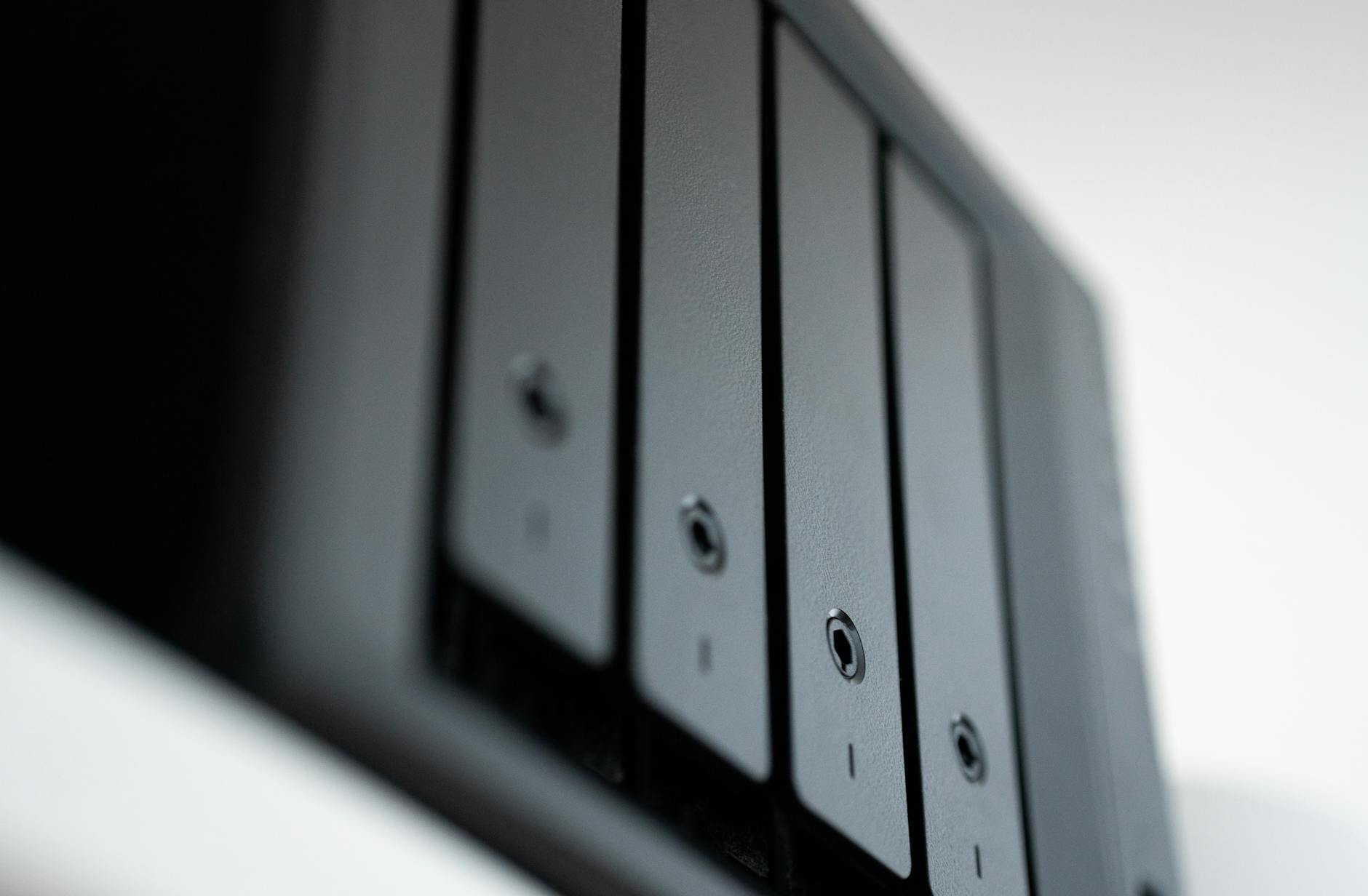
Źródło: Pexels | Autor: Brett Sayles
Typy rozwiązań: gotowy NAS, miniPC + dyski, komputer DIY
Gotowy NAS: Synology, QNAP i inni producenci
Najpopularniejsza droga to kupno gotowego serwera NAS. Producenci tacy jak Synology, QNAP, Asustor, TerraMaster oferują dziesiątki modeli, od prostych 1‑zatokowych pudełek po rozbudowane jednostki z czterema i więcej zatokami, dwoma portami LAN i miejscami na SSD.
stosunkowo niskie zużycie prądu i redukcja hałasu – sprzęt projektowany do pracy 24/7.
Wady gotowego NAS:
wyższa cena za jednostkę obliczeniową w porównaniu ze „składakiem”,
ograniczona elastyczność – jesteś w dużej mierze związany systemem producenta (DSM, QTS, ADM),
czasem mniej opłacalny upgrade – dopłacanie za modele z większą liczbą zatok czy RAM.
MiniPC + dyski zewnętrzne lub obudowy USB
Druga opcja to wykorzystanie miniPC (np. Intel NUC, Beelink, Minisforum, używany desktop SFF) jako serwera, do którego podpinasz dyski zewnętrzne lub dedykowaną obudowę na kilka HDD. Od strony systemu można zainstalować np. TrueNAS Scale, UnRAID, OpenMediaVault albo zwykłego Ubuntu/Debiana z Sambą i Dockera.
Takie rozwiązanie jest kuszące, gdy trafisz na dobrą ofertę na mini-komputer z procesorem Intel/AMD, 8–16 GB RAM i szybkim SSD na system. Dołożenie obudowy USB 3.0/USB-C na 2–4 dyski pozwala dość tanio zbudować elastyczny „NAS na sterydach”.
Plusy miniPC + dyski:
wysoka wydajność w stosunku do ceny – CPU z laptopów/miniPC potrafią deklasować procesory z gotowych NAS w podobnym budżecie,
łatwiejsze odsprzedanie – miniPC zawsze można wykorzystać jako zwykły komputer,
duża elastyczność w wyborze systemu (Linux, Windows, specjalistyczne dystrybucje NAS),
często lepsza wydajność transkodowania dla Plex/Jellyfin dzięki iGPU z Quick Sync / VCN.
Minusy:
podpięte dyski USB są słabszym ogniwem: kable, kontrolery USB, zasilanie – więcej punktów potencjalnej awarii,
większy bałagan kablowy i brak eleganckich kieszeni hot-swap,
konfiguracja i utrzymanie systemu w 100% na Twojej głowie – brak „jednego ekosystemu”,
czasem wyższy pobór prądu niż w typowym, energooszczędnym NAS.
Jeśli celem jest maksimum możliwości za minimalne pieniądze, a estetyka i „gotowość z pudełka” schodzą na drugi plan, miniPC z kilkoma dyskami to dobry kompromis. Sprawdza się zwłaszcza przy bardziej zaawansowanych zastosowaniach (kilka usług, VPN, automatyzacje), gdy klasyczny NAS robi się już zbyt drogi.
Komputer DIY: stary PC, obudowa tower, karta HBA
Ostatnia grupa to pełnoprawne składaki – zwykły komputer w obudowie ATX/microATX, do którego wkładasz kilka dysków 3,5″, czasem kartę HBA/SATA i instalujesz np. TrueNAS, UnRAID czy Proxmox + kontenery. To już rozwiązanie bliżej „półprofesjonalne”, ale da się je zbudować tanio, korzystając z rynku wtórnego.
Zalety PC DIY:
najlepszy price/performance przy dużej liczbie dysków – 6–8 i więcej HDD,
pełna swoboda doboru komponentów: pamięć ECC, chłodzenie, miejsce na karty rozszerzeń,
możliwość uruchomienia nie tylko NAS, ale też maszyn wirtualnych, routera, usług domowej automatyki,
łatwa późniejsza rozbudowa (więcej RAM, inny CPU, dodatkowe interfejsy sieciowe).
Wady:
znacznie wyższe zużycie prądu niż przy małym NAS czy miniPC – liczone w skali roku robi różnicę,
więcej hałasu (wentylatory, większa liczba dysków),
konieczność samodzielnego dobrania kompatybilnych części i instalacji systemu,
mniej „family friendly” – jeśli Ciebie zabraknie na weekend, reszta domowników raczej sama tego nie ogarnie.
Taki serwer ma sens u kogoś, kto i tak ma w domu stary komputer z porządnym zasilaczem i obudową, albo potrzebuje na poważnie kilku–kilkunastu dysków (duże archiwum wideo, backupy projektów). Do prostego backupu telefonów i Netflixa nie ma uzasadnienia ekonomicznego.
Kiedy wybrać które rozwiązanie – szybkie scenariusze
Kilka prostych punktów odniesienia pomaga nie przesadzić:
Gotowy NAS – jeśli główny cel to wygodny backup, dostęp z TV, 1–2 usługi dodatkowe (Plex, backup w chmurze), a Ty wolisz kliknąć kreator niż czytać fora.
MiniPC + dyski – gdy chcesz lepsze CPU/RAM w rozsądnej cenie, nie boisz się instalacji Linuxa i akceptujesz trochę kabli oraz ręcznej konfiguracji.
PC DIY – gdy masz konkretny plan na 6+ dysków, chcesz pełnej kontroli i nie przeraża Cię temat zużycia energii oraz szumu.
Przykład z życia: ktoś, kto nagrywa śluby w 4K i archiwizuje surowe materiały, szybko dobije do 30–40 TB. Dla niego sensowny będzie PC DIY lub rozbudowany NAS 6–8-zatokowy. Z kolei typowa rodzina z Netflixem, Disney+, kilkoma sezonami seriali „na własność” i chmurą zdjęć spokojnie obsłuży się NAS-em 2–4-zatokowym.
Kluczowe parametry sprzętowe, które naprawdę robią różnicę
Procesor: ARM vs x86 i ile mocy jest „w sam raz”
W domowym NAS liczy się przede wszystkim to, co realnie będzie robił. Procesor nie musi być demonem szybkości, ale powinien udźwignąć wybrane scenariusze.
Prostsze zastosowania (backup + prosty streaming): tu wystarczą procesory ARM lub słabsze x86 (Celeron, N-series). Kluczowe jest, aby CPU obsługiwał sprzętowe wsparcie wideo, jeśli planujesz Plex/Jellyfin, oraz by producent oprogramowania je wykorzystywał. Przy 1–2 strumieniach 1080p bez transkodowania nawet starszy procesor nie będzie wąskim gardłem.
Bardziej wymagające scenariusze (Plex 4K, kilka usług, Docker): przyda się już CPU 4‑wątkowy z iGPU. Dla gotowych NAS oznacza to najczęściej serie Intel Celeron/Jasper Lake, czasem niskonapięciowe Core i3/i5. Przy miniPC i DIY – cokolwiek z ostatnich kilku generacji, co ma sensowny stosunek mocy do poboru prądu (np. energooszczędne i3/i5, Ryzen 3/5 serii „U”).
Zamiast gonić za „najmocniejszym”, lepiej sprawdzić konkretnie: ile strumieni transkodowania 4K/1080p dany CPU obsłuży wg doświadczeń innych (fora Plex/Jellyfin), czy obsługuje AV1/HEVC, i czy Twoje urządzenia w ogóle potrzebują transkodowania (nowoczesne TV zwykle odtwarzają większość formatów bezpośrednio).
Pamięć RAM: kiedy 2 GB to za mało
RAM w NAS nie jest aż tak krytyczny jak w PC, ale potrafi być ograniczeniem przy kilku jednoczesnych usługach. Dobrze dobrane minimum oszczędzi nerwów.
2 GB RAM – dolna granica przy bardzo prostych zastosowaniach: backup + SMB/FTP, może jedna lekka usługa.
4 GB RAM – sensowny standard startowy w 2025 roku dla większości użytkowników. Pozwala uruchomić Plex/Jellyfin, parę kontenerów Dockera i normalnie pracować.
8 GB RAM i więcej – przy kilku usługach równolegle (Plex, bazki mediów, Nextcloud, monitoring, adblock, parę innych kontenerów). Wyżej warto iść tylko, jeśli planujesz też maszyny wirtualne lub ZFS na dużej liczbie dysków.
Przy wyborze gotowego NAS ważna jest możliwość późniejszej rozbudowy RAM. Dobrą taktyką jest kupić tańszą wersję z mniejszą pamięcią, a po roku–dwóch dołożyć kość we własnym zakresie, zamiast przepłacać za „fabryczne” konfiguracje z dużym RAM-em.
Interfejs sieciowy: 1 GbE, 2.5 GbE czy 10 GbE?
Porty sieciowe wyglądają imponująco w tabelce, ale na domowym łączu internetowym i starym routerze ich potencjał bywa niewykorzystany.
1 GbE to nadal standard i w wielu domach w zupełności wystarczy. Daje realnie ok. 110 MB/s, czyli szybciej niż większość talerzowych HDD jest w stanie zapisywać/zaczytywać dane sekwencyjnie. Do backupu, streamingu i kopiowania filmów – OK.
2.5 GbE robi się ciekawy, gdy:
masz już router/switch z portami 2.5G lub i tak planujesz wymianę,
używasz dysków SSD lub macierzy, które przekraczają 1 GbE,
często kopiujesz duże ilości danych między NAS a laptopem/PC z kartą 2.5G (np. montaż wideo).
Jeśli jednak cała Twoja infrastruktura to stary router 1 GbE, a w planach nie ma modernizacji, dopłata za 2.5/10 GbE tu i teraz niewiele da. Lepiej wziąć model z jednym portem 1 GbE, ale lepszym CPU lub większą pamięcią.
10 GbE ma sens głównie w bardziej zaawansowanych scenariuszach: kilka stacji roboczych z SSD NVMe, dużo pracy na dużych plikach, montaż wideo 4K/8K po sieci. Sam port 10G w NAS bez odpowiedniego switcha, kart w komputerach i okablowania to tylko marketingowa ciekawostka.
Rodzaj i liczba zatok na dyski
Najbardziej „budżetowy pragmatyzm” wychodzi przy decyzji o liczbie zatok. Kuszą modele 6–8-zatokowe, ale dla większości domów to armaty na muchy.
2 zatoki – idealne jako pierwszy NAS: prosty RAID 1, 2 dyski 4–6 TB, łatwy start i niski koszt. Wystarczy rodzinie, która nie ma ton wideo 4K.
4 zatoki – złoty środek: można zacząć od 2–3 dysków i dołożyć kolejne, użyć RAID 5/SHR, elastycznie powiększać przestrzeń. Dobre przy rosnących potrzebach.
6+ zatok – sens dopiero przy dużych kolekcjach danych, profesjonalnych projektach, wielu kopiach zapasowych. Koszty rosną nie tylko przy zakupie, ale też przy zasilaniu i wymianach dysków.
Rozsądna strategia to nie przepłacać za liczbę zatok, których realnie nie zapełnisz w ciągu 5–7 lat. Lepiej dobrać 4-zatokowy NAS i stopniowo wymieniać mniejsze dyski na większe, niż stawiać ośmiozatokowy „monolit” z dwoma małymi HDD w środku.
SSD w NAS: cache, system, magazyn
Coraz więcej NAS-ów ma miejsca na SSD (SATA M.2 lub NVMe). Można je wykorzystać na kilka sposobów, ale nie każdy ma sens przy domowym budżecie.
SSD jako cache – przyspiesza odczyt/zapis często używanych plików. Korzyść będzie zauważalna, jeśli intensywnie korzystasz z wielu małych plików (np. projekty, zdjęcia RAW) i masz szybkie łącze LAN. Do typowego streamingu filmów i backupu z telefonów – efekt umiarkowany.
SSD jako dysk na system/aplikacje – dobry pomysł, jeśli system to TrueNAS/UnRAID lub inny OS, który mocno korzysta z dysku systemowego. W gotowych NAS-ach producent i tak zwykle trzyma system w pamięci wewnętrznej, więc zyski są mniejsze.
SSD jako magazyn „szybkich danych” – np. osobny wolumin na aktualnie montowane projekty wideo, katalogi zdjęć do obróbki. Ma sens, jeśli łączysz się z NAS po 2.5/10 GbE i Twoje stanowisko robocze jest do tego przystosowane.
Przy ograniczonym budżecie lepiej najpierw zadbać o sensowną pojemność HDD i solidny backup niż inwestować w rozbudowane cache SSD, które niewiele zmienią w codziennym „przesyłaniu zdjęć i oglądaniu filmu na TV”.
Dyski do NAS i konfiguracja RAID – jak nie przepłacić i nie stracić danych
Jakie dyski do NAS: „NAS-owe” serie vs zwykłe HDD
Producenci kuszą dedykowanymi seriami dysków „do NAS” (WD Red, Seagate IronWolf, Toshiba N300). Różnią się one m.in. firmware, optymalizacją pod pracę 24/7 i często dłuższą gwarancją. Pytanie brzmi: czy trzeba od razu kupować najdroższe modele?
Przy 1–2 dyskach i lekkim obciążeniu czasem da się zejść z kosztów, biorąc tańsze serie desktopowe, ale trzeba świadomie podjąć ryzyko: krótsza gwarancja, możliwe gorsze zachowanie w macierzach (np. długie próby korekcji błędów). W domowym NAS z 2 dyskami, bez krytycznych danych firmowych, wiele osób akceptuje ten kompromis.
Jeżeli planujesz:
przynajmniej 3–4 dyski w macierzy,
pracę 24/7,
trzymanie danych bez dodatkowych kopii offline,
wtedy dedykowane dyski NAS-owe są bardziej rozsądnym wyborem. Różnica w cenie rozkłada się na lata działania, a Ty śpisz spokojniej.
Pojemność vs cena: gdzie jest „sweet spot” w 2025 roku
Dyski HDD mają zazwyczaj „złoty środek” pojemności, gdzie stosunek zł/GB jest najkorzystniejszy. W ostatnich latach najczęściej są to okolice 4–8 TB. Mniejsze dyski (1–2 TB) mają słabą opłacalność, a bardzo duże (14–18 TB) – wysoką cenę i mocno bolesną wymianę przy awarii.
Strategia rozbudowy: kupić mniejsze dyski teraz czy czekać na większe?
Tu pojawia się klasyczny dylemat: brać dziś tańsze, mniejsze dyski, czy od razu inwestować w duże, żeby „starczyło na lata”. Ekonomicznie często lepiej wygląda scenariusz stopniowej rozbudowy niż jednorazowy, drogi strzał.
Przy 2–4 zatokach sensowny plan to:
start od 2 dysków ze „sweet spotu” (np. 2 × 6 TB) w RAID 1/SHR,
po zapełnieniu przestrzeni do ~70–80% – dołożenie kolejnego dysku lub wymiana jednego z istniejących na większy (w zależności od systemu plików/RAID),
w kolejnym kroku – wymiana najmniejszego dysku na większy, co działa jak „podmiana na większy kontener” bez budowania wszystkiego od zera.
Przepłacanie za największe dostępne HDD ma sens głównie wtedy, gdy już dziś naprawdę wiesz, że będziesz generować ogromne ilości danych (np. surowe pliki 4K z kilku kamer). W typowym domu naturalny przyrost danych jest wolniejszy, a za 3–4 lata te same pojemności będą po prostu tańsze.
RAID a backup: czego RAID nie załatwia
RAID daje odporność na awarię dysku, ale nie jest kopią zapasową. Nie uratuje przed przypadkowym skasowaniem katalogu, zaszyfrowaniem przez ransomware, przepięciem zasilania czy zalaniem NAS-a wodą.
Najprościej rozdzielić te pojęcia:
RAID – zwiększa dostępność i ciągłość działania po awarii jednego (czasem dwóch) dysków,
backup – pozwala cofnąć się w czasie i odzyskać dane także po błędach użytkownika czy uszkodzeniu całego urządzenia.
Domowy, sensowny układ to połączenie RAID 1/5/SHR w NAS z dodatkową kopią na zewnętrznym dysku USB lub w innym miejscu (drugi NAS, chmura, dysk trzymany u rodziny). Nawet prosty backup robiony raz na tydzień jest lepszy niż brak backupu na „pancernym” RAID 6.
Popularne konfiguracje RAID w domu: plusy i minusy
Możliwości jest dużo, ale w praktyce w domach powtarzają się 3–4 układy. Każdy ma swoje kompromisy między pojemnością netto, bezpieczeństwem a ceną.
RAID 0 – łączy dyski w jedną całość, zwiększa wydajność i przestrzeń, ale awaria jednego dysku = utrata całości. Do backupu i multimediów w domu kompletny absurd; ewentualnie do szybkiego, nietrwałego scratch space’u na projekty, ale nie jako główny magazyn.
RAID 1 – mirroring, czyli dwie kopie tych samych danych na dwóch dyskach. Pojemność = pojemność najmniejszego dysku w parze. Idealny start przy 2 zatokach. Prosty, przewidywalny, łatwa migracja na większe dyski.
RAID 5 – minimum 3 dyski, jedna jednostka pojemności „idzie” na parzystość. Daje dobry balans między pojemnością a bezpieczeństwem, jednak odporność tylko na awarię jednego dysku. Odbudowa macierzy przy dużych dyskach (np. 12 TB) trwa długo i sama w sobie jest obciążeniem dla HDD.
RAID 6 – jak RAID 5, ale z dwiema jednostkami parzystości, odporny na awarię dwóch dysków. W domu ma sens dopiero przy wielu dużych dyskach i naprawdę krytycznych danych; przy 4‑zatokowym NAS z dyskami 4–6 TB jest to często przerost formy nad treścią.
RAID 10 – łączy RAID 1 i 0, potrzebne min. 4 dyski. Bardzo dobra wydajność i bezpieczeństwo, lecz kosztem 50% pojemności netto. Opcja raczej dla tych, którzy intensywnie pracują na plikach (montaż, bazy danych), a nie tylko przechowują multimedia.
Przy domowym budżecie i NAS‑ie 2–4‑zatokowym zazwyczaj ląduje się na RAID 1 (2 zatoki) albo RAID 5/SHR (3–4 zatoki) plus dodatkowy backup offline. Zamiast kombinować z wyrafinowanymi poziomami RAID, wygodniej zainwestować w dodatkowy dysk USB i prostą automatyczną kopię.
Gotowe NAS-y często oferują własne „inteligentne” warianty RAID (Synology SHR, Netgear X-RAID itp.). W praktyce ich główna zaleta to elastyczność, gdy używasz dysków o różnych pojemnościach i chcesz później rozbudowywać macierz bez przebudowy od zera.
W typowym scenariuszu wygląda to tak:
zaczynasz np. od 2 dysków 4 TB,
po czasie dokładasz 8 TB,
później podmieniasz kolejny 4 TB na 8 TB,
System potrafi stopniowo wykorzystać dodatkową przestrzeń, nie wymagając każdorazowego backupu całości, kasowania woluminu i odtwarzania danych. Samo w sobie nie zwalnia to z posiadania kopii zapasowej, ale znacząco oszczędza czas i nerwy przy rozbudowie.
RAID a wydajność przy streamingu i backupie
Dla domowego streamingu i backupu różnice wydajnościowe między RAID 1 a RAID 5/6 są mniej istotne, niż sugerują wykresy w folderach marketingowych. Nawet pojedynczy dysk HDD potrafi sekwencyjnie czytać szybciej, niż pozwala na to 1 GbE.
RAID daje jednak kilka praktycznych korzyści:
lepsze radzenie sobie z wieloma jednoczesnymi odczytami (kilka urządzeń coś ogląda lub kopiuje),
nieco szybszy odczyt/zapis przy wielu dyskach pracujących równolegle,
spokój psychiczny, że pojedyncza awaria HDD nie wyłączy całego domowego „centrum danych”.
W typowym mieszkaniu, gdzie jednocześnie leci jeden film na TV, drugi na tablecie, a w tle synchronizują się zdjęcia z telefonów, wąskim gardłem częściej będzie Wi‑Fi, a nie konfiguracja RAID.
SSD w roli głównego magazynu: kiedy ma sens
Czysto SSD‑owy NAS kusi ciszą, niskimi opóźnieniami i brakiem wibracji. Z drugiej strony koszty za 1 TB są nadal wyraźnie wyższe niż w HDD, zwłaszcza jeśli mówimy o sprawdzonych modelach do pracy 24/7.
SSD jako główny magazyn ma uzasadnienie, gdy:
pracujesz z dużą liczbą małych plików (kod, zdjęcia RAW, projekty),
liczy się responsywność (np. katalog zdjęć musi działać „jak lokalny”),
masz już porządną infrastrukturę sieciową (min. 2.5 GbE, a najlepiej 10 GbE),
całkowita potrzebna przestrzeń nie jest ogromna (np. 2–4 TB „robocze”, a archiwum siedzi na HDD).
Dla większości domowych użytkowników rozsądny kompromis to hybryda: HDD na archiwum, a mniejszy SSD jako szybki wolumin roboczy lub cache. Taki układ łączy w sobie ekonomiczną pojemność z wygodą pracy na aktualnych projektach.
SMR vs CMR: jakich dysków unikać w macierzach
Część tanich dysków HDD wykorzystuje technologię SMR (Shingled Magnetic Recording). Jest ona akceptowalna przy sporadycznych, sekwencyjnych zapisach, ale w RAID‑ach i NAS‑ach często generuje problemy: długie przebudowy, spadki wydajności, a czasem nawet wylatywanie dysków z macierzy.
Do NAS z RAID-em najlepiej wybierać dyski z klasycznym zapisem CMR. Nawet jeśli są minimalnie droższe, oszczędzasz sobie nerwów i czasu przy odbudowie macierzy. W specyfikacji producenta zwykle jest to jasno wskazane, choć czasem trzeba przekopać się przez dokumentację lub sprawdzić listy kompatybilności producenta NAS.
Plan backupu dla domu: proste i realne podejście
Rozbudowany system kopii wersjonowanych w kilku lokalizacjach jest świetny, ale większość osób i tak go nie utrzyma. Zamiast projektować system jak małe data center, lepiej przyjąć prosty schemat, który naprawdę będziesz wykonywać.
Przykładowy, „budżetowo‑praktyczny” plan:
NAS jako główny magazyn (RAID 1/5/SHR),
zewnętrzny dysk USB podpięty do NAS, na który raz w tygodniu lub raz na miesiąc idzie automatyczny backup najważniejszych udziałów (zdjęcia, dokumenty, projekty),
okresowo (np. raz na kwartał) – zdjęcie kluczowych katalogów na drugi zewnętrzny dysk, trzymany w innym miejscu (u rodziny, w pracy, w sejfie),
dla krytycznych danych typu dokumenty, skany umów – dodatkowa kopia w chmurze (Google Drive, OneDrive, Dropbox, Proton Drive) zaszyfrowana po stronie NAS/komputera.
Taki układ spełnia zasadę „3‑2‑1” w wersji domowej: trzy kopie danych (NAS + dysk USB + chmura/drugi dysk), na dwóch różnych nośnikach, z jedną kopią w innej lokalizacji. Bez wielkiej filozofii i bez konieczności codziennego „doglądania serwerowni”.
Automatyzacja backupu: żeby nie zależał od pamięci użytkownika
Najdroższą częścią backupu jest zwykle ludzka konsekwencja. W gotowych systemach NAS oraz przy TrueNAS/UnRAID łatwo ustawić harmonogramy, które „same” wykonają kopię o zadanej godzinie.
W praktyce opłaca się:
ustawić zadania cykliczne (np. codziennie przyrostowo + raz w tygodniu pełna kopia),
skonfigurować powiadomienia e‑mail lub push o błędach backupu,
oddzielić backup „ciągły” (na lokalny dysk USB) od backupów okresowych offline, kiedy dysk jest przechowywany poza domem.
Nawet jeśli początkowo ograniczysz się do jednego zewnętrznego dysku i jednego zadania backupu w tygodniu, lepszy taki automat niż ręczne kopiowanie katalogów „jak się przypomni”.
Backup urządzeń mobilnych i laptopów: wygodny przepływ danych do NAS
NAS ma sens dopiero wtedy, gdy dane rzeczywiście na nim lądują. Ręczne wrzucanie zdjęć z telefonu czy backupu laptopa to pierwszy krok do tego, żeby szybko odpuścić. Dużo wygodniejsze są automatyczne ścieżki.
Praktyczne opcje:
aplikacje producenta NAS do automatycznej kopii zdjęć z telefonu (Android/iOS),
klient synchronizujący katalogi z laptopów/PC z wybranymi udziałami na NAS (np. „Documents”, „Projects”),
prosty udział SMB/AFP jako lokalna „chmura” widziana z kilku urządzeń, zamiast przepychania plików przez publiczne chmury.
Dobrze ustawiona automatyzacja sprowadza się do tego, że użytkownicy po prostu robią swoje: fotografują, montują, pracują na dokumentach, a NAS w tle zbiera to wszystko i zabezpiecza zgodnie z harmonogramem.
NAS a streaming poza domem: co trzeba uwzględnić
Jeśli chcesz korzystać z własnego serwera multimediów także poza domem (Plex, Jellyfin, aplikacje producenta NAS), sama konfiguracja RAID i dysków to dopiero połowa układanki. Liczy się jeszcze:
upload łącza domowego – to on ogranicza liczbę jednoczesnych streamów,
możliwość transkodowania po stronie CPU/iGPU, gdy urządzenie klienckie nie radzi sobie z danym kodekiem lub bitrate,
zaszyfrowany dostęp (HTTPS, VPN) i sensowne hasła, żeby domowe multimedia nie stały się publiczną biblioteką.
Z punktu widzenia magazynu danych dobrze jest stworzyć osobny udział lub wolumin na multimedia, tak aby backup i porządki (np. czyszczenie starych materiałów) nie mieszały się z kopią zdjęć rodzinnych i dokumentów. Dzięki temu możesz np. robić pełny backup zdjęć, a filmy traktować lżej – bo odtworzysz je z Blu‑ray, VOD czy innych źródeł, jeśli naprawdę zajdzie potrzeba.
Najczęściej zadawane pytania (FAQ)
Czy w 2025 roku domowy NAS naprawdę ma sens, czy lepiej zostać przy dysku zewnętrznym?
Dla jednej osoby z jednym laptopem i telefonem, która ma do ogarnięcia kilkaset gigabajtów danych, wciąż bardziej opłaca się prosty zestaw: dysk zewnętrzny 2–4 TB + sensownie ustawiony backup w chmurze. Mniej konfiguracji, niższy koszt wejścia, zero martwienia się o router, porty i aktualizacje.
NAS zaczyna mieć przewagę, gdy w domu są przynajmniej 2–3 komputery, kilka telefonów i smart TV, a dane rosną lawinowo – głównie zdjęcia, wideo, gry, projekty z pracy. Wtedy automatyczny backup wszystkich urządzeń i jeden centralny magazyn plików zwykle oszczędzają mnóstwo czasu i kombinowania z kablami.
Jaki NAS do domu wybrać do backupu i filmów – 2 czy 4 zatoki?
Najczęściej wystarcza model 2-zatokowy z dwoma dyskami w RAID 1. To dobry kompromis między ceną, prostotą i bezpieczeństwem danych. Konfiguracja typu 2×4 TB (ok. 4 TB netto) spokojnie wystarcza na kilka lat dla przeciętnej rodziny, która głównie archiwizuje zdjęcia i filmy 1080p z telefonów.
Na 4 zatoki warto iść wtedy, gdy już dziś masz dużo wideo 4K albo wiesz, że będziesz szybko rozbudowywać magazyn (np. montaż wideo, duże projekty graficzne, własna kolekcja filmów). 4-zatokowy NAS z 3–4 dyskami 4–8 TB daje elastyczność, ale też wyraźnie podnosi koszt startu.
Jak oszacować, ile TB potrzebuję na NAS na najbliższe 3–5 lat?
Najprostszy sposób to policzenie tego, co masz teraz, i lekkie przewidzenie przyszłości. Zsumuj dane z laptopów, telefonów i najważniejszych folderów (zdjęcia, wideo, dokumenty, projekty). Dodaj do tego roczny przyrost – zwykle kilkaset gigabajtów, jeśli dużo nagrywasz wideo.
Potem wynik pomnóż mniej więcej razy dwa. Przykład: dziś masz 1,5 TB, rocznie dochodzi ok. 400 GB – za kilka lat zbliżysz się do 3–3,5 TB. Wtedy rozsądnie jest planować około 6 TB przestrzeni „na czysto”, bo po drodze dojdą nowe urządzenia i pliki, o których teraz jeszcze nie myślisz.
Kiedy NAS do domu to tylko zbędny gadżet i dodatkowy obowiązek?
Jeśli nie lubisz grzebać w sprzęcie, a każda wizyta w panelu routera kończy się irytacją, NAS może okazać się bardziej problemem niż pomocą. To wciąż mały serwer – trzeba go skonfigurować, ogarnąć konta użytkowników, dostęp z telefonu, czasem przekierowanie portów, aktualizacje.
Dla singla z jednym laptopem i prostymi potrzebami (dokumenty w jednej chmurze, filmy głównie z Netflixa) NAS jest często drogą zabawką. W takiej sytuacji więcej sensu ma dopracowany backup: jeden zewnętrzny dysk + jedna zaufana chmura i jasno ustawione automatyczne kopie.
Czy NAS może zastąpić Netflixa / serwisy VOD jako centrum filmów w domu?
NAS świetnie sprawdza się jako lokalne centrum multimediów do plików, które już masz: filmy domowe, zgrane płyty, nagrania z kamer czy własne projekty. Możesz wygodnie puszczać wideo na smart TV, konsoli czy tablecie w całym domu, bez przepinania dysków USB.
Nie zastąpi to jednak serwisów VOD – nadal sam musisz zadbać o źródło materiałów, ich jakość i opisy. Sens pojawia się wtedy, gdy naprawdę korzystasz z własnej biblioteki (np. ripy Blu-ray, nagrania 4K z aparatu), a nie tylko „od święta” puszczasz jeden film z pendrive’a.
NAS jako „mały serwer do wszystkiego” – czy to dobry pomysł na start?
Jeśli Twoje główne potrzeby to backup telefonów i laptopów plus spokojne oglądanie filmów na TV, lepiej trzymać się prostej konfiguracji. Własna chmura, dockery, maszyny wirtualne czy serwer gier szybko zamieniają NAS w projekt informatyczny, któremu trzeba poświęcać czas.
Rozsądniej jest zacząć od roli „domowego archiwum” i ewentualnie dokładania usług krok po kroku, gdy już oswoisz podstawy. Dzięki temu nie przepłacasz za za mocny sprzęt „pod wszystko” i nie ładujesz się od razu w rozwiązania, których realnie nie użyjesz.
NAS czy chmura – co wybrać do domowego backupu w 2025 roku?
Dla osób liczących każdą złotówkę wejście w samą chmurę jest tańsze na start, ale przy rosnącej ilości danych miesięczny abonament potrafi po kilku latach dobić do ceny sensownego NAS-a z dyskami. Z drugiej strony chmura „po prostu działa” – nie interesuje Cię sprzęt, dyski, awarie w domu.
Dobry kompromis to NAS jako główne domowe archiwum i jedna prosta chmura jako drugi, zewnętrzny backup najważniejszych danych (np. same zdjęcia i dokumenty). Wtedy sprzęt kupujesz raz na kilka lat, a chmurę dobierasz pod kluczowe pliki zamiast płacić za przerzucanie całej biblioteki wideo 4K.
Najważniejsze wnioski
Domowy NAS ma sens głównie wtedy, gdy w domu jest wiele urządzeń i szybko rosnąca ilość danych – pozwala zgarnąć zdjęcia, filmy i dokumenty w jedno miejsce zamiast żonglowania kilkoma dyskami i chmurami.
Największą przewagą NAS jest automatyzacja: backup telefonów i komputerów „w tle”, wspólna biblioteka multimediów dla całego domu oraz wygodny dostęp z zewnątrz bez ręcznego przepinania kabli i nośników.
Przy jednym laptopie, jednym telefonie i kilkuset gigabajtach danych tańszy i prostszy zestaw – dysk zewnętrzny + dobrze ustawiona chmura – daje podobny efekt przy dużo mniejszym koszcie i bez zabawy w administrację.
NAS to nadal mały serwer, który wymaga minimum ogarnięcia sieci i aktualizacji; dla kogoś, kto nie chce zaglądać do ustawień routera, wygodniejsze i mniej stresujące będzie trzymanie się klasycznego backupu USB + chmura.
Trzeba odróżnić spokojne „domowe archiwum” od „małego serwerka do wszystkiego” – jeśli celem jest głównie backup i streaming, lepiej wybrać prostszy model i konfigurację zamiast pakować się w wirtualki, Dockera i setkę usług.
Rozsądne podejście kosztowo: kupić NAS i liczbę dysków pod realne potrzeby z lekką górką na 3–5 lat, zamiast inwestować od razu w sprzęt klasy mini-datacenter, który i tak nie będzie wykorzystany.
Bardzo ciekawy artykuł! Wybór domowego serwera NAS na backup i streaming multimediów w 2025 roku to na pewno istotna decyzja, dlatego warto poznać najnowsze trendy i funkcje, na które warto zwrócić uwagę. Dzięki takim poradom jak te zawarte w artykule, unikniemy pomyłek i wybierzemy sprzęt, który spełni nasze oczekiwania. Mam nadzieję, że autor będzie kontynuował tematykę technologiczną i dostarczy nam więcej przydatnych informacji w przyszłości!






Bardzo ciekawy artykuł! Wybór domowego serwera NAS na backup i streaming multimediów w 2025 roku to na pewno istotna decyzja, dlatego warto poznać najnowsze trendy i funkcje, na które warto zwrócić uwagę. Dzięki takim poradom jak te zawarte w artykule, unikniemy pomyłek i wybierzemy sprzęt, który spełni nasze oczekiwania. Mam nadzieję, że autor będzie kontynuował tematykę technologiczną i dostarczy nam więcej przydatnych informacji w przyszłości!
Możliwość dodawania komentarzy nie jest dostępna.